

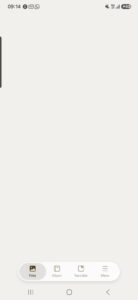
Dopo un aggiornamento importante di Android/One UI passato dalla versione 8 alla 8.5 su un Samsung Galaxy S23 plus, può capitare di trovarsi davanti a un problema molto fastidioso: la Galleria appare completamente vuota, la Fotocamera Samsung si chiude subito dopo lo scatto e i video magari partono solo con l’audio, senza immagine.
Nel mio caso il telefono era perfettamente funzionante dal punto di vista hardware: la fotocamera riusciva a leggere QR code, alcune app come WhatsApp o altre app di terze parti riuscivano comunque a usare la camera, e le foto erano ancora presenti nella memoria interna. Il problema quindi non era la perdita delle foto e nemmeno un guasto fisico della fotocamera.
Il problema era più subdolo: si era corrotto l’indice multimediale di Android/Samsung, cioè il database interno che permette alla Galleria e alle app di sistema di “vedere” foto e video.
Sintomi riscontrati
I sintomi erano questi:
- App Galleria Samsung completamente vuota.
- Foto presenti fisicamente nella memoria, ma non visibili nella Galleria.
- Da Archivio/File MManager le foto si aprivano.
- I video partivano solo con l’audio, senza immagine.
- La Fotocamera Samsung scattava, ma subito dopo, quando compariva l’anteprima in basso a sinistra, l’app si chiudeva o si bloccava.
- App alternative riuscivano a scattare, ma con qualità inferiore rispetto alla Camera Samsung originale.
- Google Foto riusciva ad aprire le immagini correttamente.
- Synology Photos vedeva alcuni contenuti, ma non gestiva correttamente le nuove foto scattate dalla Camera Samsung.
Questo faceva pensare inizialmente a un problema della sola app Galleria, ma in realtà il problema era più profondo.
Cose provate che non hanno risolto
Prima di arrivare alla soluzione definitiva, sono stati provati diversi passaggi classici:
- Riavvio del telefono.
- Cancellazione cache e dati dell’app Galleria.
- Cancellazione cache e dati dell’app Fotocamera.
- Controllo permessi foto/video della Galleria.
- Verifica spazio libero.
- Eliminazione di molti GB di foto e video vecchi.
- Modalità provvisoria.
- Verifica cartella
DCIM/Camera. - Rinomina della cartella
DCIM/Camera. - Controllo presenza file
.nomedia. - Reinstallazione “utente” della Galleria Samsung tramite ADB.
- Test con app fotocamera alternative.
Niente di tutto questo ha risolto definitivamente il problema.
Perché la reinstallazione della Galleria non è bastata
La Galleria Samsung è un’app di sistema. Anche usando ADB, il comando:
adb shell pm uninstall -k --user 0 com.sec.android.gallery3d
non rimuove realmente l’app dal sistema. La rimuove solo per l’utente corrente. Il pacchetto rimane comunque presente nella partizione di sistema.
Successivamente, con:
adb shell cmd package install-existing com.sec.android.gallery3d
l’app viene semplicemente riabilitata/reinstallata per quell’utente.
Questa operazione può essere utile se il problema è legato ai dati dell’app Galleria, ma nel mio caso non bastava, perché il problema non era la Galleria in sé: era il database multimediale usato da Android e Samsung per indicizzare foto e video.
La soluzione: reset dei Media Provider tramite ADB
La soluzione è stata cancellare i dati dei provider multimediali, cioè i componenti che gestiscono l’indice interno di foto e video.
Attenzione: questa procedura non cancella le foto e i video reali. Cancella l’indice multimediale, che poi Android ricostruisce automaticamente.
Prima di procedere, è comunque sempre consigliabile avere un backup delle foto e dei dati importanti.
Requisiti
Serve un PC Windows con ADB installato.
Io ho usato gli Android SDK Platform Tools. Potete scaricarli dalla pagina ufficiale: clicca qui
Dopo aver estratto il pacchetto ADB, ad esempio in una cartella sotto c:
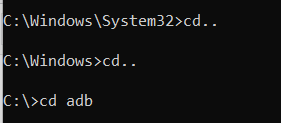
C:\adb
si apre il Prompt dei comandi in quella cartella.
Apri cmd come amministratore e posizionati nella cartella adb
Sul telefono bisogna attivare:
- Opzioni sviluppatore
- Debug USB
Percorso tipico:
Impostazioni > Info sul telefono > Informazioni software > Numero build
Toccare 7 volte “Numero build” fino ad attivare le opzioni sviluppatore.
Poi:
Impostazioni > Opzioni sviluppatore > Debug USB
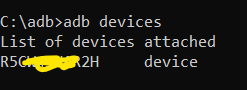
Collegare il telefono al PC, autorizzare il debug USB e verificare il collegamento tra pc e telefono
nella schermata dos scrivi
adb devices
Se tutto è corretto, deve comparire una riga simile:
XXXXXXXX device
Individuare i provider multimediali
Il comando usato per verificare i pacchetti media presenti è stato:
adb shell pm list packages | findstr providers.media
Nel mio caso sono comparsi:
package:com.android.providers.media
package:com.google.android.providers.media.module
package:com.samsung.android.providers.media
Comandi risolutivi
A questo punto ho eseguito questi comandi, uno alla volta:
adb shell am force-stop com.sec.android.gallery3d
adb shell am force-stop com.android.providers.media
adb shell am force-stop com.google.android.providers.media.module
adb shell am force-stop com.samsung.android.providers.media

adb shell pm clear com.android.providers.media
adb shell pm clear com.google.android.providers.media.module
adb shell pm clear com.samsung.android.providers.media

adb reboot
Dopo il riavvio, è importante non avere fretta.
Il telefono deve ricostruire l’indice multimediale. Conviene lasciarlo acceso, sbloccato o comunque fermo, possibilmente in carica, per almeno 20-40 minuti.
Risultato
Dopo questa procedura:
- La Galleria Samsung è tornata a mostrare foto e album.
- La Fotocamera Samsung ha ripreso a funzionare correttamente.
- L’anteprima dopo lo scatto non mandava più in crash l’app Camera.
- I video hanno ripreso a essere riprodotti correttamente.
- Le nuove foto sono tornate visibili anche alle app di backup/sincronizzazione.
In pratica il telefono è tornato utilizzabile senza dover fare un ripristino di fabbrica.
Perché funziona
Android mantiene un database interno dei contenuti multimediali presenti sul dispositivo: foto, video, audio, cartelle, miniature e metadati.
La Galleria Samsung non legge semplicemente “a mano” tutte le cartelle ogni volta. Si appoggia a questo indice. Se l’indice si corrompe, la Galleria può risultare vuota anche se i file sono ancora presenti.
Anche la Fotocamera Samsung può essere coinvolta, perché dopo lo scatto prova a salvare, indicizzare e mostrare l’anteprima della nuova foto. Se il sistema multimediale è corrotto, può bloccarsi proprio in quel momento.
Pulendo i dati dei Media Provider, Android è costretto a ricostruire da zero l’indice.
Attenzione ai comandi
Questa procedura è molto diversa da un reset di fabbrica.
Non bisogna usare comandi come:
wipe
factory reset
format
La procedura descritta agisce solo sui dati dei provider multimediali.
In ogni caso, prima di procedere, è sempre bene avere un backup aggiornato delle foto e dei dati più importanti.
Quando può essere utile
Questa procedura può essere utile quando:
- La Galleria Samsung è vuota ma le foto sono presenti in Archivio.
- La Camera Samsung si chiude dopo lo scatto.
- I video partono solo con audio.
- Google Foto o altre app riescono ad aprire immagini che Galleria non vede.
- Il problema si presenta dopo un aggiornamento importante.
- Cache e dati di Galleria/Fotocamera non risolvono.
- La modalità provvisoria non risolve.
- Il telefono non ha problemi hardware alla fotocamera.
Conclusione
In questo caso il problema sembrava inizialmente legato alla Galleria Samsung, ma la causa reale era il database multimediale corrotto.
La soluzione non è stata il reset del telefono, né la reinstallazione della Galleria, ma il reset dei provider multimediali tramite ADB.
È una procedura da fare con attenzione, ma può evitare un ripristino di fabbrica inutile e molto scomodo, soprattutto quando sul telefono sono configurate app bancarie, autenticazioni a due fattori, account di lavoro e strumenti delicati.
Nel mio caso ha risolto completamente il problema.